Showing posts with label CorelX5 Portable. Show all posts

18 Mar 2016

Cara Mengukur Spanduk Di Corel

Belajar Bass Intro Sweet Child O Mine Dengan GambarYang membedakan antara spanduk dan banner terletak pada bahan yang digunakan. Dikatakan spanduk, karena bentangan kalimat informasi yang tertulis di lembaran kain, cara pengerjaannya secara manual. Sedangkan banner, berbahan dasar plastik. Di samping itu, banner memiliki banyak kelebihan.

Sebelum membuat spanduk, terlebih dahulu kain yang ditempati tulisan maupun gambar itu diukur berapa panjang, tinggi lebarnya. Lebar kain bervariasi, ada yang 115 sampai 150 sentimeter. Silahkan disimak langkah-langkah pengukurannya bila melalui coreldraw. Diambil contoh bila akan membuat spanduk dengan ukuran panjang = 6 meter dan lebar/tinggi = 1,5 meter;

Setelah coreldraw dibuka, pada gambar di bawah yang ditunjukkan oleh tanda panah berwarna merah. Angka nol pertama pada mistar, berada di sudut atas kertas membentuk koordinat sumbu Y = Vertikal. Angka nol kedua bila ditarik garis, maka akan sejajar dengan sudut bagian bawah kertas lembaran kerja, X = Horizontal.

Sudut angka 0 = Horizontal inilah yang nantinya ditarik ke atas agar berdekatan dengan sumbu angka 0 = Vertikal. Karena bila tak merubah letak titik koordinat sumbu ini, maka batas kerja untuk menuliskan atau membuat gambar sebatas lembaran kerja saja.

Cara Mengukur Spanduk Di Corel

Garis-garis arsir yang ada pada ujung kertas dan pinggiran kertas gambar di bawah adalah garis imajinasi yang diambil dari sudut mistar dalam kotak merah. Cara menariknya, klik-tahan-tarik (mouse) atau ketuk-ketuk-tahan-geser (kiped) jangan dilepas lalu dekatkan ke sudut atas kertas dengan mensejajarkan angka nol .

Cara Mengukur Spanduk Di Corel

Hasilnya akan terlihat pada gambar berikut. Sedangkan garis imajinasinya akan hilang dengan sendirinya setelah mouse dilepas. Angka nol yang tadinya di bawah kini berada di atas.

Cara Mengukur Spanduk Di Corel

Setelah angka nol sudah di atas, selanjutnya tarik 2 (dua) buah garis bantu sebagai patokan awal untuk menentukan tinggi lebar ukuran spanduk. Atau sebagai garis pengganti daripada garis imajinasi yang hilang. Caranya, klik-tahan-tarik (mouse) atau ketuk-ketuk-tahan-geser (kiped) jangan dilepas yang dimulai dari area tengah mistar

Garis juga akan muncul seperti pada langkah pertama, tetapi garis ini tidak hilang. Kotak hijau untuk garis vertikal dan kotak merah untuk menarik garis horizontal. Masing-masing garis sejajarkan dengan angka nol.

Cara Mengukur Spanduk Di Corel

Garis-garis ini bisa digeser atau dipindahkan. Caranya, klik/ketuk garis kemudian tempatkan sesuai keinginan. Bila ingin menghilangkannya, Klik/ketuk lalu tekan tombol delete

Bila garis sudah ada. Selanjutnya rubah Unit seperti pada gambar di bawah, dari inches ke meters

Cara Mengukur Spanduk Di Corel

Kemudian perkecil area kerja sebanyak 4 (empat) kali dengan menekan tombol huruf 'Z' di kibord lalu klik kanan sebanyak empat kali. Bila ingin memperbesar area; klik kiri. Maka hasilnya dapat dilihat pada gambar berikut. Yang ada di dalam kotak hijau itu adalah lembaran kerja.

Cara Mengukur Spanduk Di Corel

Seperti yang dituliskan sebelumnya, contoh ukuran spanduk yang akan dibuat 6 x 1, 5 meter. Seperti pada gambar di bawah, pertama-tama mengambil lagi garis horizontal ke angka 2 meter untuk menentukan tinggi/lebar spanduk, tujuannya ketika halaman kerja diperbesar (zoom), angka 1,5 meter dapat terlihat jelas.

Dengan cara, buat kotak zoom di dekat mistar di atas angka 1 meter dan di bawah angka 2 meter. Setelahnya itu, ambil lagi garis dan sejajarkan dengan ukuran 1 1/2 meter.

Cara Mengukur Spanduk Di Corel

Agar penempatan garis tepat berada di lebar atau ketinggian 1, 5 meter. Rubah/konversi unit meter ke sentimeter. 1 m = 100 cm, 1 1/2 m = 150 cm. Biasanya garis akan melenceng saat diperbesar lagi. pindahkan garisnya sampai tepat pada titik 150 cm. Silahkan dilihat gambar ini; berarti tinggi/lebar spanduk sudah ditetapkan.

Cara Mengukur Spanduk Di Corel

Sekarang tinggal menentukan lebar spanduknya ke 6 meter. Perkecil kembali area kerja, lalu ambil garis lagi (garis vertikal) dan tempatkan ke angka 6 meter setelah sebelumnya unitnya dikembalikan ke meters. Pada langkah terakhir ini caranya cukup simpel. Perbesar (zoom) lagi bila perlu, agar garis memang benar-benar tepat pada titik 6 meter. Maka hasilnya dapat dilihat pada gambar di bawah;

Cara Mengukur Spanduk Di Corel

Cara menentukan ukuran spanduk di Corel ini juga merupakan dasar untuk membuat ukuran plakat, prasasti dan sebagainya. Dalam artian masih dapat dikembangkan selain daripada pembuatan spanduk. Bila ingin meningkatkan ke tahap penyelesaian spanduknya, silahkan di baca pada halaman ini cara buat mal tulisan untuk spanduk. Sekian

Read More

19 Sept 2015

Dasar-Dasar Editan di Corel

Pilih yang mana antara CorelDraw atau Photoshop? PS maupun Corel memiliki daya pikat, kelebihan serta kekurangan masing-masing. Yakni, sama-sama mampu memanipulasi objek, merubah menjadi sesuatu di luar daripada bentuk aslinya. Kalau ingin menghilangkan jerawat di photo, gunakan PS. Sedangkan jika ingin merubah tanggal, tahun untuk photocopy Kartu Tanda Penduduk, gunakan Corel. Hasilnya, semua menjadi tersamarkan; agar tidak memihak antara hitam dan putih, orang didoktrin untuk memilih abu-abu, omong besar-selangit tapi nihil akan sumbangsih terhadap semua (Bangsa).

Dasar-Dasar Editan di Corel

Untuk dapat mengfungsikan CorelDraw dibutuhkan sedikit pengetahuan dasar editing, apalagi bila hanya sekadar melengkapi/memasukkan gambar; mengisi waktu luang dengan menulis di blog. Beda lagi dengan orang yang memang bergelut di dalamnya seperti para desain grafis (layout-ers). Diambil contoh dari gambar di atas;

Dasar-Dasar Editan di Corel

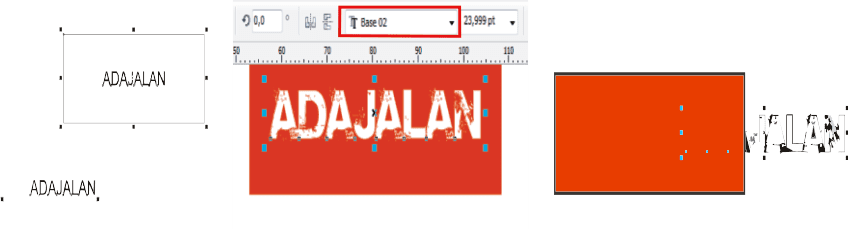
(Lihat Gambar: Kiri-Kekanan) Pertama membuat sebuah kotak di Rectangle Tool (F6) dan Tulisan di Text Tool (F8), berarti dua objek telah dibuat. Selanjutnya, menyatukan kedua objek tersebut tanpa harus menggeser/menyesuaikan posisi satu persatu dari kedua objek. Membuat objek berada di tengah Seleksi 'Klik' Objek pertama lalu tekan Shift dan klik objek kedua. Setelah itu, lepas shift tekan E kemudian C.

Merubah tipe huruf. Klik huruf atau teks-tulisan dan perhatikan perubahan toolbar. Di situ tersedia berbagai tipe teks tulisan mulai dari huruf A sampai X, pilih sesuai keinginan.

Kadangkala saat memberi warna pada objek, gambar yang seharusnya berada di atas tertutupi oleh objek yang satunya. Jadi, Agar objek utama tidak tertutup oleh objek kedua. Klik Gambar 'objek' yang menutupi lalu tekan shift + PgDown, begitu pula sebaliknya.

Dasar-Dasar Editan di Corel

Untuk memperbesar bentuk gambar. Titik-titik hitam yang berada di sekitar objek saat gambar objek di klik, disentuh (tanda panah lingkaran merah) pada bagian mana gambar yang ingin diperbesar atau diperkecil dengan dobel-klik + tahan + geser keluar/kedalam dan berlaku pada semua titik hitam. Tanda panah berlatar kuning, untuk memperbesar/kecil kiri-kanan gambar, yaitu sentuh, tekan shift + dobel-klik + tahan + geser keluar/kedalam.

Sedangkan, Tanda panah berlatar biru, untuk memperbesar/kecil keseluruhan bentuk objek atau gambar. Caranya, seleksi semua gambar dengan dobel-klik + tahan + geser di luar objek. Bisa juga dengan klik gambar pertama, tekan shift + Klik objek kedua. Jika sudah terseleksi semua, pilih salah satu sudut gambar kemudian dobel-klik + tahan + geser keluar/kedalam.

Gambar Tengah; Cara menghilangkan dan merubah warna garis luar gambar. Untuk menghilangkan ataupun menyamarkan garis luar, cukup merubah 0,5 mm ke posisi None atau hairline. Sedang untuk mewarnai garis, klik kanan warna yang diinginkan.

Gambar yang selesai dibuat bisa dipermak lagi dengan efek tambahan, kecuali gambar import (Ctrl + I). Apakah itu Cara cepat buat efek berbayang. Karena, jika mengambil gambar dari luar secara otomatis efek aktif sendiri. Lain halnya dengan gambar yang dibuat di dalam lembar kerja corel, mesti meng-aktifkan terlebih dahulu. Yaitu, seleksi gambar yang dibuat kemudian cari di toolbar Bitmaps - Convert to Bitmap... Seperti efek 3D rotate pada gambar awal (kotak). Cara cepat memecah gambar import

Hampir lupa; Untuk membuat sebuah kotak yang panjang dan lebarnya sama, begitu juga jika ingin membuat lingkaran yang betul-betul bulat, caranya tekan secara bersamaan shift + Ctrl, sambil membentuk lingkaran ataupun kotaknya. Selamat mencoba! he..he.. he..
Read More

4 Sept 2015

Belajar Buat Kaligrafi di CorelDraw

Seni menulis indah huruf-kata Arab tidak hanya melalui media kertas saja. Orang telah mengembangkan, mengkreasikan serta menyisipkan dalam berbagai media maupun bentuk lainnya, sehingga membuat kaligrafi tidak perlu lagi bergantung pada kuas ataupun spidol besar yang diruncingkan secara diagonal, karena lekukan garis saat menarik mosz itu sama.

Contoh goresan lekukan garis yang dimaksudkan ada pada gambar berikut yang dibuat di Corel. Bagi anak - anak Pasantren, Madrasah Ibtidaiyah, Tsanawiyah dan seterusnya tentu membuat semacam kaligrafi Arab ini sudah menjadi hal yang biasa.


Belajar Buat Kaligrafi di CorelDraw

Gambar di atas lama buatnya, itupun sedikit tahan napas sambil garuk-garuk kepala. Adapun untuk menulis kaligrafi di corel caranya yakni, temukan Artistic Media di sebelah kiri monitor atau yang lebih cepatnya tekan huruf 'i' di kibord. Setelah itu perhatikan toolbar pada bagian atas, cari gambar yang berbentuk ujung pulpen lalu klik. Maka muncullah pointer yang berbentuk kuas. Lebih jelasnya silahkan lihat screenshotnya,

Belajar Buat Kaligrafi di CorelDraw

Setelah mengetahui letak penggunaan tool melukis Kaligrafi di Corel, selanjutnya tinggal mengatur ketebalan goresan. Di sebelah kanan tanda pena ada angka-angka yang mengatur besar kecilnya tulisan seperti kalau mengetik di word. Dengan begini apabila menemui huruf yang rumit dapat dikombinasikan. Tapi kesemuanya tergantung pula daripada bagaimana imajinasi dapat berkolaborasi dengan gerakan tangan saat memainkan mosz. Sekian, Selamat mencoba.
Read More

28 Aug 2015

Cara Hidupkan Warna Gambar di Kertas Photo

Pesatnya perkembangan ilmu teknologi tak lepas dari sejarah. Kalau sekarang orang lebih mengenal sms, mms dan sebagainya untuk menyampaikan berita atau pesan. Sedangkan pelopor; ide awal dari ini semua berasal dari 'Burung'. Lain halnya dengan pelemahan nilai mata uang Rupiah. Orang lebih membesar - besarkan; mengambil peluang serta celah dari dampaknya, ketimbang saling menguatkan; lupa menengok ke belakang rantai kekuasaan dalam menciptakan, mengontrol, mengintimidasi keadaan demi melanggengkang sejarah.

Begitu pula dalam dunia sablon - menyablon 'Percetakan'. Huruf gosok 'Rugos' ditinggalkan, berevolusi menjadi pemindahan huruf ataupun gambar via screen. Yaitu, kain sutra dibentangkan yang dibentuk sedemikian rupa menyerupai bingkai sebagai wadah pemindahan.
Dan proses pembuatan sticker yang tadinya dihasilkan dari penggabungan beberapa bahan, kini digantikan dengan sistem individualism yang dinamakan digital printing. Operator 'Layout-er' mendesain melalui komputer, ditinjau ulang oleh si pemesan, jika desain sesuai dengan keinginan maka selanjutnya proses eksekusi direalisasikan 'print-out'. [Foto/Google Search]

Cara Hidupkan Warna Gambar di Kertas Photo

Membuat warna photo maupun gambar lebih tajam, terang di atas kertas artpaper/photo setelah di print terbilang cukup mudah, karena tidak memerlukan keahlian khusus untuk menerapkannya. Dan bahan yang dibutuhkan pun tak jauh dari sekitar. Ini cocok bagi hasil cetak printer yang biasa. Atau terkadang juga memiliki printer dengan kualitas tinggi, namun belum dapat memaksimalkan kerja printer.

Yakni, siapkan kapas dan minyak goreng (kelapa) secukupnya. Selanjutnya, setelah hasil printer keluar diamkan beberapa saat sampai tinta dianggap tlah benar - benar kering. Kemudian celupkan kapas lalu oleskan minyak kelapa pada kertas photo secara horizontal, vertikal, bulat - bulat atau sesuaikan dengan keingingan Anda.
Langkah alternatif lainnya, hampir sama dengan cara di atas. Hanya saja ini lebih praktis dan mengasyikkan. Beli gorengan, minyak yang ada di tangan setelah gorengannya habis jangan dilap dulu. Sisakan untuk kertas photonya, sekaligus bagus buat menghitamkan rambut.
Apabila setelah dipraktekkan tetapi hasilnya tidak ada efek yang terlihat sama sekali, berarti ada kesalahan pada tulisan. Bila sebaliknya, saat mempraktekkan cara hidupkan warna di kertas photo setelah di print seperti pada langkah di atas dan melihat perbedaannya, maka itu menandakan bahwa Anda memiliki jiwa seni yang tinggi. Begitu nikmat berbagi bila dari tangan kita sendiri, walau itu hanya sepenggal kata.
Read More

17 Jan 2015

Cara Merapikan Huruf di Kain Spanduk

Cara Merapikan Huruf di kain Spanduk

Hampir lupa, bahwa setelah membuat Mal Tulisan Untuk Spanduk di CorelDraw dan sudah mengiris tulisan mal hurufnya. Selanjutnya tinggal bagaimana - Cara Merapikan Huruf di Kain Spanduk agar terlihat rapi atau susunan deretan huruf di atas kain spanduk tidak seperti ular lari lurus.

Untuk melengkapinya, silahkan Anda perhatikan gambar berikut. Mohon maaf kalau gambar yang ditampilkan bukan spanduk sebenarnya, jadi dibutuhkan sedikit imajinasi.

Sebelum membentangkan lembaran mal huruf di atas kain spanduk, terlebih dahulu kain spanduknya dilipat dua. Yaitu pinggir kain/ujung kain ketemu dengan ujung kain satunya untuk mendapatkan titik nol; maksudnya bekas lipatan yang berada di tengah kain spanduk. Karena inilah patokan dasar dalam merapikan susunan huruf. Lalu bentangkan/kencangkan kain spanduk dengan paku atau lakban di setiap sudut kain.

Menentukan Titik Tengah Lembaran Mal Huruf

Cara Merapikan Huruf di Kain Spanduk

Sama halnya dengan cara mendapatkan titik nol pada kain spanduk. Mal huruf sebelum meletakkannya di atas kain spanduk, mal huruf dilipat dua. Silahkan perhatikan gambar yang ditandai dengan angka 2. Pinggir huruf ketemu dengan pinggir huruf yang satunya; bukan ujung/pinggir kertas. Maka bekas lipatan kertas akan membekas seperti pada gambar yang ditandai dengan angka 1 di atas .

Mengatur Jarak Antar Huruf (spasi)

Cara Merapikan Huruf di Kain Spanduk

Untuk mengatur jarak antar huruf (spasi), cukup dengan bantuan sisa kertas yang tidak terpakai dari irisan huruf sebagai pengganti mistar (gambar persegi yang berwarna merah). Pertemukan ujung kertas bantuan dengan masing-masing ujung bawah/atas dari huruf mal. Kemudian isolasi semua pinggiran kertas mal untuk menyatukan lembaran mal huruf, bukan kertas bantuan.

Selanjutnya bentangkan lembaran mal huruf. Di mana bagian tengah bekas lipatan mal bertemu dengan bekas lipatan kain spanduk. Lalu plester. Untuk ujung atas/bawah kain spanduk, gunakan cara ini juga atau sesuaikan dengan cara visual.
Read More

8 Sept 2014

Cara Cepat Memecah Gambar di Corel

Cara Cepat Memecah Gambar di CorelCara Cepat Memecah Gambar di Corel. Memisahkan bagian-bagian gambar atau memecah garis-garis penghubung pada gambar ternyata tidak cukup sulit. Hanya saja cara mudah seperti ini terkadang kita lupa, berhubung aplikasi corel yang kita punya dibuka saat lagi dibutuhkan saja, berbeda dengan orang-orang yang kesehariannya memang berada dalam dunia ini alias bersentuhan langsung dengan pekerjaannya.

Sebagai langkah awal: Buka Coreldraw - Klik kanan di area lembar kerja - Pilih Import dan masukkan gambar yang nantinya akan kita pecah. Setelah itu temukan di toolbar bitmaps- convert to bitmap - Ok. Temukan Trace bitmap di toolbar - Trace Bitmap - Outline Trace dan pilih high quality image, maka panel trace bitmapnya muncul dan hilangkan semua tanda centang pabila ada tunggu sampai gambar selesai diproses lalu klik Ok.

Cara Cepat Memecah Gambar di Corel

Gambar yang sudah dibitmap berada di posisi atas

Membuat Sreenshot Wajah Capres-Cawapres di Corel

Kemudian klik kanan gambar hasil bitmap tadi lalu pilih Ungroup All, maka gambar siap untuk dipisah-pisahkan.
Read More

11 Jul 2014

Cara Orang Memanipulasi Bagian Gambar

Cara Orang Memanipulasi Bagian GambarMembuat Sreenshot Wajah Capres-Cawapres di Corel - Ternyata bukan hanya memakai aplikasi tertentu saja jika ingin mengambil bahagian area gambar yang diinginkan. Di corel sendiri ada cara pengambilan bahagian gambar tertentu/sreenshot begitu mudah. Dan biasanya cara meng-copy area di corel ini adapula yang memanfaatkannya untuk memanipulasi gambar seperti scanning KTP dan lain-lain. Walaupun hasilnya mungkin tak sebagus atau tak sehalus jika kita menggunakan PS.
Untuk lebih jelasnya, kita akan mencoba membuat sreenshot dari salah satu wajah-wajah pada gambar berikut:
Membuat Sreenshot Wajah Capres-Cawapres di Corel
Sebagai langkah Pertama: Buka Coreldraw Anda - Klik kanan di area lembar kerja - Pilih Import dan tentukan gambar yang nantinya akan dibuatkan screenshotnya. Setelah itu temukan di toolbar sebelah kiri, Rectangle tool (F6), Ellipse Tool (F7), Polygon Tool (Y), Pilih salah satunya sesuai dengan keinginan (Tools yang dimaksud : di samping Gambar Pak Prabowo di atas) .
Selanjutnya klik Rectangle Tool (F6) dan tempatkan di area gambar yang diinginkan dengan klik - tahan mouse - lepas. Seperti pada gambar lingkaran yang mengelilingi wajah Pak JK yang ditunjuk oleh tanda panah berwarna merah di atas .
Kemudian Tekan Ctrl + Spasi untuk menetralkan. Setelah itu, klik kembali lingkaran yang dibuat tadi (nomor 1) lalu tekan Shift (jangan dilepas). lalu gerakkan mouse di luar daripada lingkaran dan klik di mana saja yang penting masih berada pada area gambar (nomor 2). Maka titik-titik hitam akan membentuk seperti pada gambar di bawah:.
Membuat Sreenshot Wajah Capres-Cawapres di Corel
Jika titik-titik hitam sudah terbentuk seperti pada gambar di atas. Maka selanjutnya temukan di toolbar bagian atas Intersect dan klik lalu arahkan mouse ke lingkaran yang dibuat pada langkah awal. Lalu pindahkan dan klik lagi area lingkaran di wajah Pak JK, maka hasilnya akan nampak seperti pada gambar berikut:
Cara Orang Memanipulasi Bagian Gambar
Dan hasil sreenshot dari uraian langkah-langkah di atas, kurang lebihnya akan ditentukan oleh hasil Riil Count pada tanggal 22 Juli mendatang. Wassalam
Cara Orang Memanipulasi Bagian Gambar
Read More

17 Jun 2014

Cara Cepat Buat Efek Bayangan Di Corel

Cara Cepat Buat Efek Bayangan Di CorelCara Cepat Buat Efek Bayangan Di Corel. Membuat efek berbayang pada sebuah tulisan atau gambar pribadi memanglah tidak serumit yang dibayangkan, apalagi kalau kita telah benar-benar menguasai teknik desain pada corel. Namun bagi pemula seperti saya, efek seperti Cara Cepat Buat Efek Bayangan Di Corel merupakan suatu langkah besar untuk mengetahui lebih jauh lagi sampai di mana pemahaman tentang desain di corel ini.
Untuk memulai membuat efek ini silahkan perhatikan gambar di bawah:

Cara Cepat Buat Efek Bayangan Di Corel
Terlebih dahulu temukan huruf "A" atau text tool ( F8 ) di toolbar sebelah kiri monitor. Kemudian ketikkan kata yang nantinya akan kita beri efek bayangan. Setelah itu, pilih model hurufnya seperti yang ditunjukkan tanda panah pada gambar dan sesuaikan dengan selera kita. Setelah kata selesai diketikkan, seleksi atau klik kata tersebut kemudian perhatikan kembali toolbar sebelah kiri. Temukan efek "Drop Shadow" dan klik. Sentuhkan mouse ke kata yang telah diseleksi tadi dan mulailah dengan meng-klik - tahan - geser mouse - lihat pergerakan efek bayangan - lepas dan selesai.

Cara Cepat Buat Efek Bayangan Di Corel
Setelah diberi efek, maka kita akan melihat sejenis tanda panah pengaturan warna bayangan dan letak bayangan yang diinginkan. Silahkan manfaatkan pengaturan ini. Hasilnya, kurang lebih seperti pada contoh gambar di atas.
Dengan efek tersebut, gambar ataupun tulisan akan nampak hidup dan sedikit bergaya. Dikarenakan Cara Cepat Buat Efek Bayangan Di Corel terbilang cukup sederhana. Wassalam.
Read More

6 Jun 2014

Contoh Irisan Mal Huruf

irisan hurufContoh Irisan Mal Huruf - Setelah printout layout Buat Mal Tulisan Untuk Spanduk Cara Manual selesai, selanjutnya hasil huruf yang telah dicetak tadi kita satukan dengan menggunakan selotip bening kemudian iris atau bentuk sesuai lekukan huruf dengan menggunakan pisau silet/cutter. Untuk contoh-contoh pengirisan pada huruf dapat Anda lihat di bawah, tapi hanya dikhususkan pada huruf-huruf yang mempunyai gantungan saja. Adapun huruf seperti S, L, M, N dan seterusnya mungkin Anda telah mengetahui bagaimana cara mengirisnya, karena huruf yang sejenis tidak membutuhkan gantungan.
Silahkan perhatikan contoh irisan huruf yang dimaksudkan:

Contoh Irisan Mal Huruf
Pada lembaran mal huruf kita bisa melapisinya dengan kertas karton atau bisa juga langsung menggunakan kertas yang ada huruf mal tersebut. Jika menggunakan kertas langsung baiknya hati-hati saat memasukkan warna, karena biasanya campuran tinta yang terlalu kental ataupun terlalu cair ditambah cara kita memasukkan warna pada mal, memungkinkan gantungan mal huruf bisa saja terlepas.

Contoh Irisan Mal Huruf
Saat pengirisan huruf mal, perhatikan juga pisau cutter. Jika sudah tumpul baiknya potong saja, karena akan mempengaruhi irisan dan saat mengiris lapisi dengan kaca di bawahnya.
Mungkin inilah sedikit informasi tambahan dari lanjutan cara membuat mal spanduk secara manual di coreldrawx5. Sekaligus sebagai pelengkap dari cara tersebut di Contoh Irisan Mal Huruf. Silahkan kunjungi pula Cara Merapikan Huruf di Kain SpandukSekian, wassalam.
Read More

3 May 2014

Membuat Efek Wajah Kelihatan Besar di Corel Draw X5

Membuat Efek Wajah Kelihatan Besar di Corel Draw X5Membuat Efek Wajah Kelihatan Besar di Corel Draw X5 - Anda ingin membuat tampilan gambar/foto Anda sedikit terlihat menarik?. Di Corel Draw X5 banyak memiliki fitur-fitur efek yang dapat memungkinkan Anda melakukan sedikit pembaharuan terhadap foto Anda. Gambar atau Foto yang tadinya nampak biasa saja bisa dibuat terlihat menarik dengan menambahkan efek di dalamnya. Seperti pada tahapan Membuat Efek Wajah Kelihatan Besar di Corel Draw X5. Ini merupakan sebagian kecil efek yang dimaksudkan. [Foto/Google Search]
1. Buka Corel - Masukkan gambar: Klik kanan area lembar kerja – Pilih import gambar – pilih gambar – Ok/import
2. Buat lingkaran di area yang ingin dibuat kelihatan besar: Tekan F7, Klik - Tahan - Tarik. Saat membuat lingkaran, agar bentuk lingkarannya terlihat sempurna tekan juga tombol Ctrl.
efek membesarkan gambar di corel
3. Memulai membuat efek: Klik lingkaran - Temukan di Toolbar: Effects - Lens (Alt F3). Maka, di sebelah kanan Anda akan muncul kotak panel tampilan pengaturan efek. Pilih Magnify - Atur besar area yang akan dibuat kelihatan besar di Amount - Klik Apply. Klik simbol gembok jika tulisan Apply-nya tidak bisa diklik
4. Jika Anda mengikuti langkah-langkah tahapannya dengan benar, maka hasilnya akan seperti pada contoh gambar berikut:
efek membesarkan gambar di corel

Simpan hasilnya: Klik gambar – File – Eksport – Pilih Penyimpanan/format gambar – Ok. Gunakan gambar gagang kaca pembesar berikut jika Anda ini menambahkan. (gambar:www.tiportips.com)

efek membesarkan gambar di corel

Inilah sedikit uraian bagaimana cara Membuat Efek Wajah Kelihatan Besar di Corel Draw X5, Seandainya Anda ada kendala dalam pembuatan efek tersebut di atas, silahkan berkomentar dan Selamat Mencoba. Sekian Wassalam.
Read More

30 Apr 2014

Cara Membuat Efek Tulisan Dengan Photo Sendiri

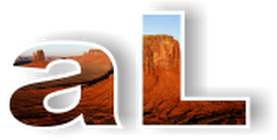
Cara Membuat Efek Tulisan Dengan Photo SendiriEfek seperti ini mungkin banyak ditemukan pada penggunaan di PhotoShop, salah satu penerapannya dapat Anda temui jika berkunjung ke Blog Andronam. Diletakkan sebagai judul blog dengan perpaduan warna yang begitu menarik perhatian. Namun disayangkan, sepertinya sahabat satu ini masih malu membagi cara penggunaan PhotoShop secara sederhana yang tidak membingungkan. Adapun untuk membuat efek tulisan dengan photo sendiri dengan menggunakan Corel Draw terbilang cukup cepat dan semoga langkah-langkah berikut tidak membingungkan Anda

Cara Membuat Efek Tulisan Dengan Photo Sendiri

1. Buka Corel - Masukkan photo pribadi Anda: Klik kanan area lembar kerja – Pilih import gambar – pilih gambar – Ok
2. Buat tulisan : Tekan F8 atau text tool (A),
3. Ganti warna tulisan dari hitam ke warna putih dan letakkan di tengah gambar pribadi Anda,

Cara Membuat Efek Tulisan Dengan Photo Sendiri
4. Klik latar atau photo, lalu
5. Temukan di toolbar Anda: Effects – PowerClip – Place Inside Container, selanjutnya arahkan tanda panah efek di tengah tulisan – Klik, Hasilnya kuranglebih seperti pada contoh gambar berikut:
Cara Membuat Efek Tulisan Dengan Photo Sendiri

Simpan hasilnya: Klik gambar – File – Eksport – Pilih Penyimpanan – Ok. Anda juga bisa membuat kreasi lainnya selain dari penggunaan huruf, misal pada gambar awal kalimat pembuka di atas. Selamat Mencoba. Sekian Wassalam.
Read More

28 Mar 2014

Cepat dan Terbaru Buat Efek Lipatan Kertas di Corel

Cepat dan Terbaru Buat Efek Lipatan Kertas di CorelDraw X5Cepat dan Terbaru Buat Efek Lipatan Kertas di CorelDraw X5 - Moment-Moment berharga mungkin tak akan pernah Anda lewatkan dalam hidup Anda. Apapun itu, pasti akan memberi kesan tersendiri. Apakah itu sedih, senang, dan sebagainya. Moment berharga ini, biasanya Anda abadikan dalam sebuah catatan kecil harian Anda, foto atau merekamnya melalui handycam. Tapi, pernah tidak Anda mengabadikan moment di luar dari kehidupan Anda?. Memandangi foto, apalagi foto-foto kenangan bagi sebagian orang merupakan suatu pembelajaran, bagaimana kita yang secara tidak langsung mengevaluasi kejadian-kejadian masa lalu yang mungkin ada hikmah yang dipetik di dalamnya.

Seni layout pembuatan gambar memang agak sulit dipelajari, perlu ketekunan dan bakat serta kemauan yang kuat untuk mempelajarinya. Dan berharap seni kreasi gambar yang dapat dibuat di coreldraw maupun di photoshop bisa dipadukan ke dalam blog secara keseluruhan. Tentunya proyek semacam ini harus dikolaborasikan antara para ahli ceo, desain grafis dan ahli desainer template. Di bawah ini ada beberapa langkah sederhana, cepat dan terbaru untuk membuat efek foto atau gambar Anda layaknya lipatan kertas yang pengeditannya dibuat di coreldraw X5. Contoh gambar

di edit di corel

Seperti biasa, buka Corel Anda. Pilih File - Import gambar.  Setelah gambar telah muncul di lembar kerja, selanjutnya klik gambar, maka di toolbar akan ada tulisan seperti ini.

Cepat dan Terbaru Buat Efek Lipatan Kertas di CorelDraw X5

Silahkan di klik tulisan Bitmapsnya. Selanjutnya urutan opsi dari bitmaps terurai ke bawah.

Cepat dan Terbaru Buat Efek Lipatan Kertas di CorelDraw X5

Pilih 3D Effects, maka di sebelahnya akan terbuka:

Cepat dan Terbaru Buat Efek Lipatan Kertas di CorelDraw X5

Selanjutnya, langsung klik Page Curl. Ataukah Anda ingin melihat-lihat semua efek!, Setelah Anda pilih "Page Curl", maka akan muncul panel settingan efek dari lipatan kertas yang dimaksudkan. Anda ingin efek kertas lipatannya berdiri, tengkurap, telentang, mengganti warna efek dari lipatannya, ukuran lipatan efek kertas dan seterusnya. Silahkan kreasikan sesuai keinginan Anda. Lalu klik "OK"

efek lipatan

Dan hasilnya akan lebih menarik lagi, jika Anda mempraktekkannya sendiri.

Cepat dan Terbaru Buat Efek Lipatan Kertas di CorelDraw X5

Selesai, ambil hasil gambar Anda di File – Eksport. Sekian, Wassalam.
Read More

26 Mar 2014

Cara Hilangkan Tulisan di Tengah Gambar

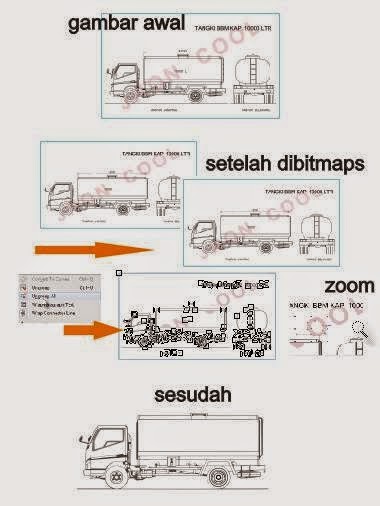
Cara Hilangkan Tulisan di Tengah Gambar Akhirnya ketemu juga, setelah mencari-cari gambar yang sesuai dengan postingan kemarin. Tapi disayangkan, gambar yang saya inginkan ini ada tulisan sumber gambar yang menyegel gambar tersebut. Tulisan sumber gambar berada di tengah-tengah. Posisi tulisan diagonalnya menghalangi gambar, padahal menurut saya inilah yang paling cocok dengan isi artikel, kendati gambar hanya berupa sketsa atau cuma memakai dua warna saja

Adapun cara saya untuk menghilangkan tulisan sumber pada gambar tersebut, seperti gambar yang diambil dari "karesorimobil"yakni dengan menghilangkannya di corelDraw x5 Portable. Cara ini dapat juga Anda terapkan pada gambar berwarna, namun tidak untuk semua gambar berwarna, karena hasilnya akan merusak gambar sumber serta resolusi gambar atau kontur-kontur isi gambar akan bergeser diikuti perubahan warna akibat trace bitmaps yang dilakukan.

Buka Corel Anda. Pilih File-Import gambar yang akan Anda hilangkan tulisannya. Setelah gambar telah muncul di lembar kerja, selanjutnya seleksi gambar, maka di toolbar akan ada tulisan Trace bitmaps – Outline Trace - Clipart. Lalu panel power trace – Ok atau untuk lebih jelasnya silahkan Anda lihat di Memperindah Potongan Gambar. Kemudian klik – tahan – geser gambar, maka Anda akan menemukan 2 gambar. Gambar yang berada di atas, yaitu hasil dari power trace gambar yang nantinya kita pakai (cloning). Sedang gambar yang berada di sebelah bawah, silahkan Anda menghapusnya (klik gambar + tombol delete).

Cara Menghilangkan Tulisan Sumber di tengah gambar di CorelDraw X5

Seleksi gambar cloning tadi, lalu klik kanan, cari tulisan “Ungroup All”. Maka titik-titik hitam akan menutupi seluruh garis gambar. Klik luar daripada gambar. Mulailah untuk mengfungsikan tombol “Zoom”, mengfungsikan tombol zoom dikupas habis di Cara Buat Spanduk Banner "manual".

Perbesar area tulisan/huruf yang akan kita hilangkan, Klik huruf – titik-titik hitam muncul – lalu hapus. Ulangi cara ini sampai seluruh tulisan pada gambar hilang. Atau tekan “Shift – Klik satu persatu huruf – hingga semua huruf selesai Anda klik”, terakhir tekan tombol hapus. Apabila ada kesalahan penghapusan, cukup tekan “Ctrl + Z” untuk mengembalikan (undo) dari kesalahan penghapusan Anda. Setelah selesai, klik luar dari gambar – klik tahan untuk membentuk area persegi di sekeliling gambar - lalu muncul lagi titik hitam yang menutupi gambar, klik kanan cari tulisan “Group All”. Selesai, ambil hasil gambar Anda di File – Eksport. Sekian, Wassalam.
Read More